Battlegrounds3D
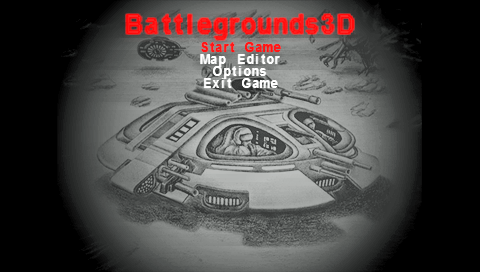
戦争系アクションシューティングゲームです。
メインゲーム:ゲーム説明
メインゲーム:カメラ説明
メインゲーム:ポーズメニュー
マップエディタ:エディタ説明
マップエディタ:マップ作成の流れ
マップエディタ:ポーズメニュー
■導入方法
1.解凍先(RARファイルの解凍は「WinRAR」などで行う)にある「Battlegrounds3D」フォルダを
PSPの「PSP」→「GAME」フォルダにコピー。
2.PSPから「ゲーム」→「メモリースティック」→「Battlegrounds3D」を起動。
■操作方法(readme.txtより)
1.メニュー画面の操作
十字キー上下:項目の選択
十字キー左右:オプションの選択
×ボタン:決定
○ボタン:キャンセル
△ボタン:「Map Editor」で保存されたマップファイルを消す
2.ゲーム共通の操作
アナログスティック:自機の移動
□ボタン:キャノンの発射(押しっぱなしで連射)
×ボタン:レーザー(押しっぱなしで連射)
○ボタン:爆弾の設置、設置した爆弾を爆破
△ボタン:カメラの切り替え
Lボタン:ブースト(走る)
Rボタン:ターゲットのロック
SELECTボタン:スコア表示
STRATボタン:ポーズ画面の表示
3.トップダウンビュー時のカメラ操作
十字キー上:ズームイン
十字キー下:ズームアウト
4.サードパーソンビュー時のカメラ操作
十字キー:カメラの回転
R+十字キー上:ズームイン
R+十字キー下:ズームアウト
5.スペクタービュー時のカメラ操作
アナログスティック:カメラの回転
Rボタン:前進
×ボタン:後退
○ボタン:右へ水平移動
□ボタン:左へ水平移動
十字キー上下:カメラ移動スピードの変更
6.マップエディターの操作
アナログスティック:カーソルの移動
十字キー右:旗(赤)の設置
十字キー上:旗(青)の設置
十字キー下:旗(黄)の設置
十字キー左:旗(緑)の設置
×ボタン:四角ブロック(大)の設置
□ボタン:四角ブロック(小)の設置
○ボタン:円計ブロック(大)の設置
△ボタン:円形ブロック(小)の設置
Lボタン:押している間カーソルのスピードアップ
Rボタン:オブジェクトの削除
STARTボタン:ポーズメニュー
■メインゲーム:ゲーム説明
「Start Game」でゲームをスタートする。
「Enemies」で追加する敵の数を設定。(最大8体まで追加できます)
「Difficulty」で敵の強さを選択。(Easy、Medium、Hardの三段階)
マップファイルを選び×でバトル開始。
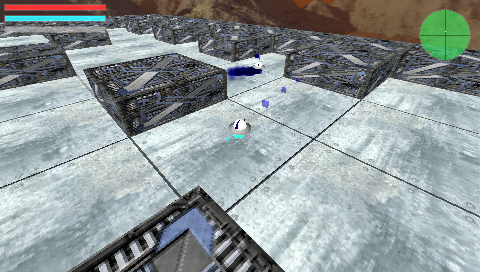
基本操作方法はこちら
レーザーなどで相手を攻撃し、破壊して進みながら、
他のチームの旗を取り、自分のチームに旗を持ち込むことでスコアが上がる。
旗を持っている敵を破壊すると、その旗を元の位置に戻すことが出来る。
逆に自分が旗を持っている時に破壊されると、取った旗が元の位置に戻されてしまう。
ゲージの説明。
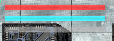
上から順番に説明。
赤は自分のライフゲージで、これが0になると破壊される。
青は自分のスタミナで、ブースト中に減る。
下の透明ゲージは攻撃をするたびに増えていき、攻撃を休めると減る。最大限に達するとしばらく攻撃できなくなる。
■メインゲーム:カメラ説明
サードパーソンビュー
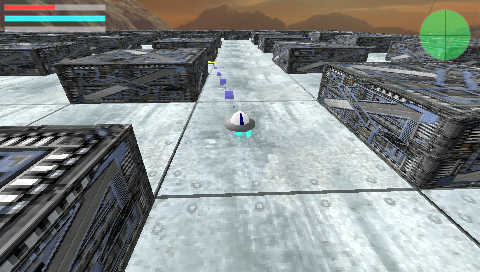
自機の後方にカメラ視点を移したもの。
敵の位置が把握し辛くなるが奥行きを感じることが出来る。
カメラ操作方法はこちら
トップダウンビュー
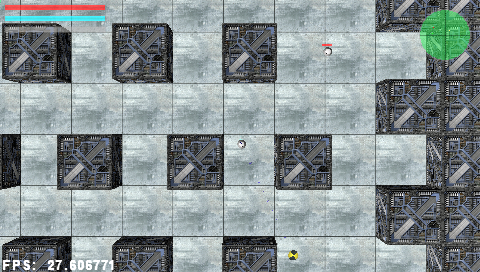
自機を画面真上から見下ろしたもの。
立体感が損なわれるが敵の位置を把握しやすくなる。
カメラ操作方法はこちら
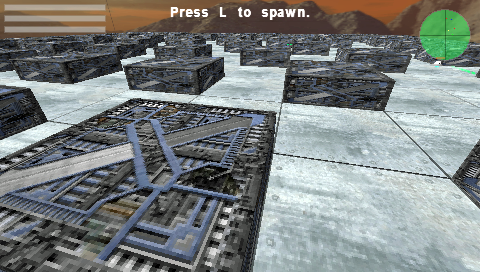
ライフ0になるとこの視点に切り替えることができる。
この間自機は操作できないが、カメラを自由に操作することができる。
カメラ操作方法はこちら
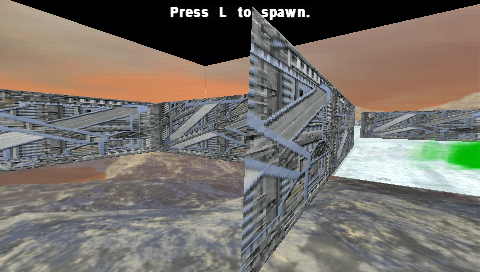
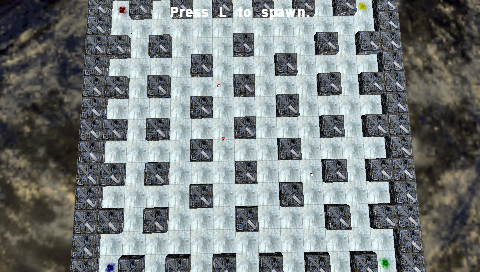
(余談ですがスペクタービューでこんな視点にもできます)
■メインゲーム:ポーズメニュー
ポーズメニューはゲーム中にSTARTボタンを押すと表示される。
「Show FPS?」…Yesにすると画面左下にFPSが表示される。※FPS…フレームレートの単位
「Show Enemy Health?」…YESにすると敵の頭上にライフゲージが表示される。
「Taeget Lock?」…YESにするとターゲットをロックした相手にカーソルが表示される。
「Quit Game」タイトル画面に戻る。
■マップエディタ:エディタ説明
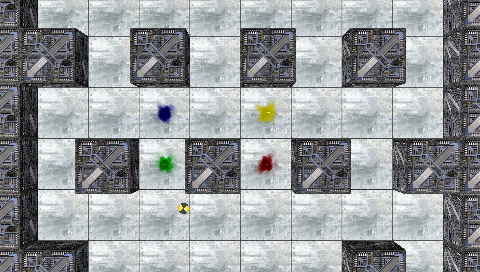
操作方法はこちら
「Battlegrounds3D」の特徴の一つとしてマップエディタがある。
作ったファイルを保存することで、「Battlegrounds3D」フォルダの「maps」フォルダに保存される。
自分の作ったbgmファイルで遊ぶこともできる。
■マップエディタ:マップ作成の流れ
1.タイトル画面から「Map Editor」を選ぶ。
2.マップ一覧が出てくる。一番上の「New Map」を選ぶ。
3.「length」でマップの横の長さを、「Height」で縦の長さを設定する。(64×64まで可能です)
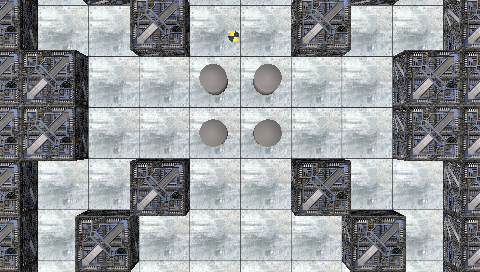
4.マップを作る
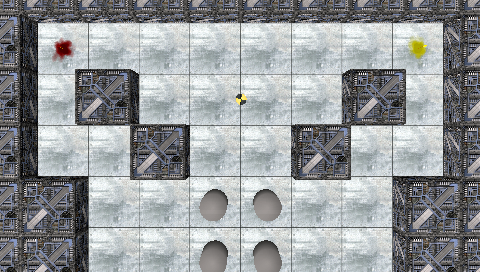
5.旗の設置も忘れずに
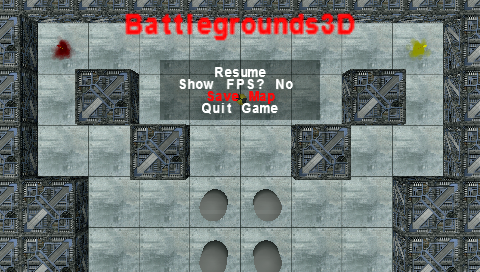
6.STARTボタンを押してポーズメニューを押し、「Save Map」で保存する
7.「Battlegrounds3D」フォルダの「maps」フォルダに保存される(さりげなく写真のマップ配布)
8.タイトル画面に戻って遊んでみよう
9.編集する場合は、「Map Editor」から編集したいファイルを選び決定する。
■マップエディタ:ポーズメニュー
ポーズメニューはゲーム中にSTARTボタンを押すと表示される。
「Show FPS?」…Yesにすると画面左下にFPSが表示される。※FPS…フレームレートの単位
「Save Map」…作成したマップを保存する。旗を置かないとセーブできない。
「Quit Game」タイトル画面に戻る。